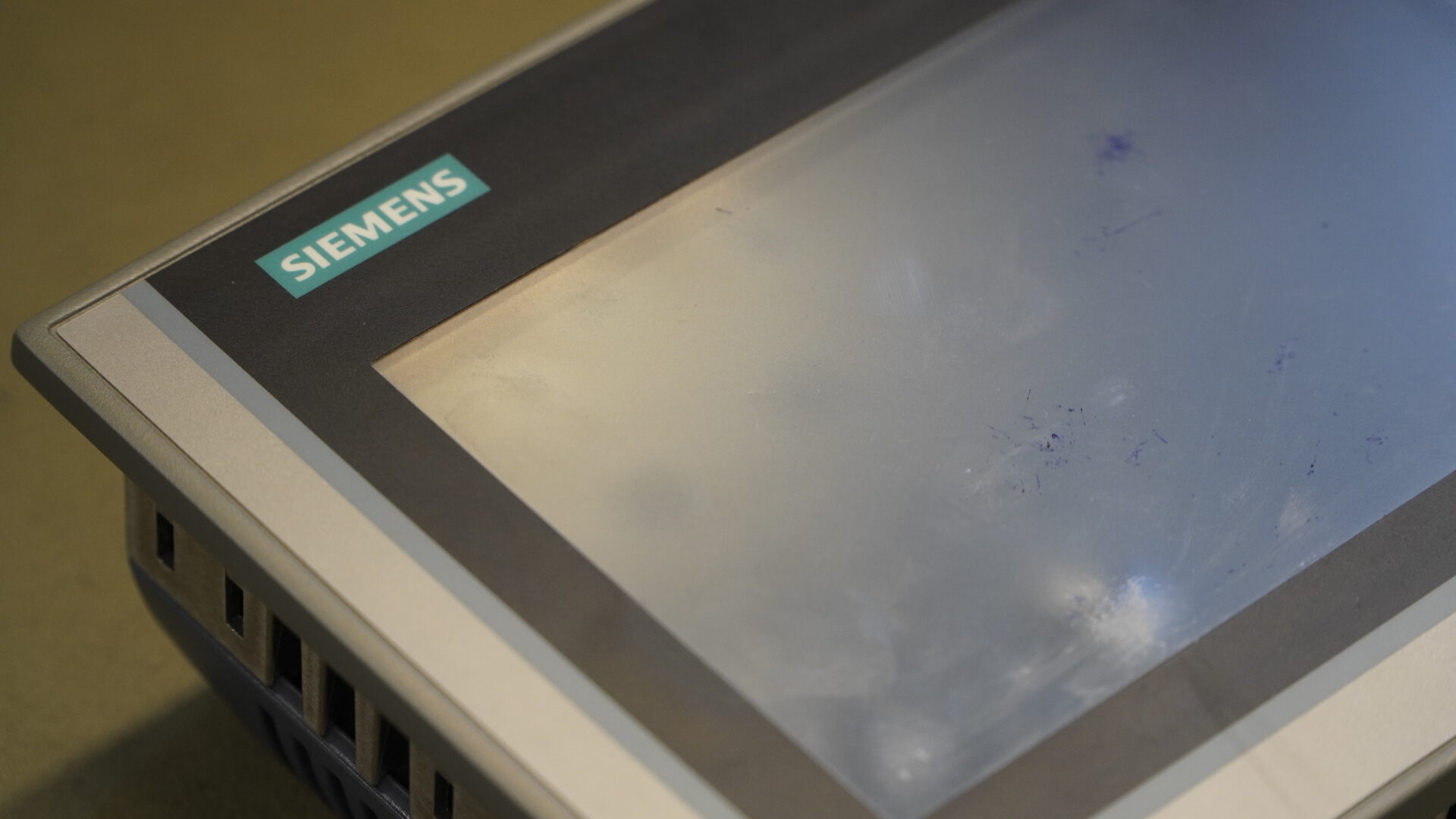
Pour configurer les panneaux Siemens TP1200 Comfort et TP700 Comfort, il faut ajouter le bon modèle HMI dans TIA Portal, sélectionner le numéro de catalogue et la version de firmware appropriés, créer une connexion avec l’automate PLC, définir une adresse IP dans le même sous-réseau, mapper les HMI Tags, préparer le panneau physique au transfert, compiler le projet et le télécharger vers l’appareil. Le plus souvent, la configuration des panneaux Siemens nécessite de travailler dans la vue Devices & Networks, de paramétrer correctement PROFINET et d’assurer la conformité des paramètres du projet avec le panneau opérateur réel.
Les panneaux opérateur Siemens TP1200 Comfort et TP700 Comfort sont souvent utilisés dans les machines de production, les lignes technologiques, les postes opérateur et les systèmes d’automatisation industrielle basés sur les automates PLC Siemens S7-1200 et S7-1500. Leur configuration correcte a un impact direct sur la communication avec la machine, la gestion des alarmes, la saisie des consignes, le diagnostic du procédé et la sécurité de travail de l’opérateur.
En pratique, des erreurs lors de la configuration des panneaux Siemens peuvent entraîner des problèmes de transfert du projet, une absence de communication HMI avec le PLC, une lecture incorrecte des variables, des erreurs Runtime ou l’impossibilité totale de lancer la visualisation. C’est pourquoi il est utile de parcourir tout le processus étape par étape tout en sachant quand le problème provient des réglages et quand il peut indiquer une défaillance matérielle du panneau.
Vous rencontrez un problème avec un panneau Siemens TP700 ou TP1200 Comfort ? Confiez-nous le diagnostic et vérifiez si la cause vient de la configuration, de la communication PROFINET, du firmware ou d’une panne de l’électronique du panneau.
Appelez : +48 717 500 983Configuration Siemens TP1200 Comfort et TP700 Comfort étape par étape
Par où commencer la configuration d’un Siemens Comfort Panel dans TIA Portal ?
La configuration des panneaux Siemens TP1200 Comfort et TP700 Comfort doit commencer par la vérification de trois éléments : le modèle exact du panneau, le numéro de catalogue et la version du firmware. C’est important, car dans TIA Portal le projet doit correspondre à l’appareil réel installé dans l’armoire électrique, le pupitre opérateur ou la machine.
Les informations les plus importantes se trouvent sur la plaque signalétique ou l’étiquette située à l’arrière du panneau HMI physique. Le numéro de catalogue des panneaux Siemens Comfort Panel commence généralement par 6AV2 124. Ce numéro doit être comparé à l’appareil sélectionné dans le projet TIA Portal.
Avant de commencer la configuration, préparez :
- le projet dans TIA Portal,
- le numéro de catalogue exact du panneau Siemens TP700 ou TP1200,
- l’information sur la version du firmware du panneau,
- l’adresse IP de l’automate PLC,
- l’adresse IP prévue du panneau HMI,
- l’information indiquant si le panneau communiquera avec un automate S7-1200, S7-1500 ou un autre appareil,
- l’accès au panneau physique et à ses réglages Loader,
- une connexion Ethernet entre l’ordinateur, le panneau et le réseau d’automatisation.
Règle pratique : si TIA Portal possède une version de firmware plus récente que le panneau physique, une mise à jour du système du panneau peut être requise lors du premier chargement du projet. Si vous ne voulez pas risquer un arrêt non planifié dans l’usine, il vaut mieux vérifier auparavant la version de l’appareil et préparer la procédure de mise à jour ou choisir une version compatible dans le projet.

Comment ajouter Siemens TP700 ou Siemens TP1200 Comfort comme nouvel appareil ?
L’ajout du panneau HMI dans TIA Portal constitue la première étape proprement dite de la configuration. Après avoir ouvert le projet, allez dans l’arborescence du projet à gauche et double-cliquez sur Add new device. Sélectionnez ensuite la section HMI, développez le groupe SIMATIC Comfort Panel et indiquez la taille d’écran appropriée.
Pour le panneau TP700 sélectionnez la variante sept pouces, et pour Siemens TP1200 Comfort la variante douze pouces. La seule taille d’écran ne suffit toutefois pas pour une configuration correcte. L’adaptation du numéro de catalogue et de la version du firmware à l’appareil réel est essentielle.
- Ouvrez le projet dans TIA Portal.
- Dans l’arborescence du projet, sélectionnez Add new device.
- Allez dans la section HMI.
- Développez SIMATIC Comfort Panel.
- Sélectionnez TP700 ou TP1200 conformément au panneau physique.
- Comparez le numéro de catalogue avec l’étiquette de l’appareil.
- Vérifiez la version du firmware.
- Validez le choix avec le bouton OK.
À ce stade, de nombreuses erreurs proviennent de la précipitation. Si un panneau au nom similaire mais avec une version matérielle ou firmware différente est sélectionné dans le projet, des problèmes peuvent apparaître pendant la compilation, le transfert ou le démarrage de Runtime.
Comment fonctionne HMI Wizard et pourquoi la connexion avec le PLC est-elle essentielle ?
Après l’ajout d’un Siemens Comfort Panel dans TIA Portal, le HMI Wizard se lance automatiquement. C’est un assistant qui permet de préparer rapidement la structure de base de la visualisation, la connexion à l’automate PLC, les écrans système, la disposition graphique et les éléments de navigation.
L’étape la plus importante de l’assistant est la fenêtre PLC connection. C’est ici qu’il faut indiquer l’automate PLC avec lequel le panneau opérateur Siemens communiquera. Il peut s’agir par exemple d’un SIMATIC S7-1200 ou SIMATIC S7-1500.
Pour créer la connexion :
- Dans la fenêtre PLC connection, cliquez sur Browse.
- Indiquez l’automate PLC du projet.
- Validez le choix.
- Laissez TIA Portal créer la connexion réseau.
- Passez par les étapes suivantes de l’assistant.
- Terminez la configuration avec le bouton Finish.
Dans les étapes suivantes du HMI Wizard, vous pouvez configurer notamment l’en-tête de l’écran, la date et l’heure, le logo, les écrans d’alarmes, la structure des fenêtres, l’écran principal, les écrans de diagnostic, les écrans de consignes et les boutons système. Dans le cas des machines de production, il est utile de réfléchir dès cette étape aux informations les plus importantes pour l’opérateur, l’automaticien et la maintenance.
Une structure HMI bien préparée doit faciliter l’identification rapide de l’état de la machine, des alarmes, des messages technologiques, des défauts d’entraînements, de variateurs de fréquence, de servovariateurs, d’alimentations, de modules I/O et d’autres éléments d’automatisation industrielle. Le panneau opérateur ne doit pas être uniquement un écran de saisie de consignes, mais aussi un outil de diagnostic pratique.
Le problème peut-il provenir de la mécanique et non de l’électronique ?
Oui. Bien que le servomoteur Dunkermotoren BG 75×25 MI soit brushless et ne possède pas de pièces d’usure typiques en dehors des roulements à billes, des défaillances mécaniques peuvent toujours entraîner de graves problèmes dans le fonctionnement de l’entraînement.
L’usure des roulements, l’augmentation des résistances au mouvement, un défaut d’alignement, un accouplement endommagé, un réducteur surchargé ou un mécanisme bloqué peuvent provoquer une hausse du courant, une surchauffe, une baisse de la dynamique et des erreurs de positionnement. Dans ce cas, l’électronique peut signaler une surcharge, alors que la cause initiale se trouve côté mécanique.
Dans les applications où un moteur brushless Dunkermotoren fonctionne avec un réducteur planétaire ou à vis sans fin, il faut également vérifier l’état du réducteur. Un jeu accru, des dents endommagées, un grippage ou une hausse du frottement peuvent perturber la régulation et entraîner une surcharge de l’ensemble du système.
Votre panneau Siemens ne communique pas avec l’automate PLC ? Envoyez le numéro de catalogue, une description des symptômes et une photo de la plaque signalétique. Nous vérifierons les causes possibles et proposerons les prochaines actions de service.
Hotline service : +48 717 500 983
Email : [email protected]
Email boutique : [email protected]
Comment configurer la communication PROFINET, l’adresse IP et le sous-réseau du panneau ?
Après avoir terminé le travail avec l’assistant, allez dans la vue Devices & Networks. C’est ici qu’il faut vérifier si le port Ethernet de l’automate PLC est connecté au port du panneau Siemens Comfort Panel au moyen du réseau PROFINET.
Dans la vue réseau, une ligne verte doit relier l’automate PLC au panneau HMI. Si la connexion n’a pas été créée automatiquement, il faut l’ajouter manuellement. Cliquez ensuite sur l’icône du panneau, allez dans les propriétés et définissez l’adresse IP.
Chemin des réglages dans TIA Portal :
Properties > General > PROFINET interface [X1] > Ethernet addresses
À cet endroit, saisissez l’adresse IP cible du panneau et le masque de sous-réseau. Par exemple, le panneau peut avoir l’adresse 192.168.0.10, et l’automate PLC l’adresse 192.168.0.1. Les deux appareils doivent se trouver dans le même sous-réseau, mais la fin de l’adresse IP doit être unique.
Exemple de réglage correct :
- automate PLC : 192.168.0.1,
- panneau HMI TP700 ou TP1200 : 192.168.0.10,
- masque de sous-réseau : 255.255.255.0.
Exemple de réglage incorrect :
- automate PLC : 192.168.0.1,
- panneau HMI : 192.168.1.10,
- masque de sous-réseau : 255.255.255.0.
Dans le second cas, les appareils se trouvent dans des sous-réseaux différents, la communication peut donc ne pas fonctionner sans configuration réseau supplémentaire. C’est l’une des causes les plus fréquentes lorsque le panneau Siemens ne communique pas avec l’automate PLC malgré un projet correctement préparé.
Comment mapper les HMI Tags et créer des écrans opérateur ?
La connexion réseau n’est qu’une partie de la configuration. Pour que le panneau opérateur Siemens puisse afficher les données de la machine et transmettre les consignes à l’automate, il faut préparer les HMI Tags. Ce sont des variables HMI liées aux données de l’automate PLC.
La méthode de travail la plus pratique dans TIA Portal consiste à faire glisser les variables directement depuis le bloc de données PLC vers la table des tags HMI. Ainsi, l’environnement crée automatiquement une liaison symbolique et conserve le type de données approprié.
Procédure de mappage des variables :
- Ouvrez le dossier HMI tags dans la structure du panneau.
- Ouvrez le bloc de données de l’automate PLC dans une fenêtre séparée ou développez-le dans le projet.
- Sélectionnez les variables de process nécessaires.
- Faites-les glisser vers la table des tags HMI.
- Vérifiez le type de données et la connexion PLC.
- Enregistrez le projet.
Allez ensuite dans le dossier Screens et ouvrez l’écran principal. Depuis la Toolbox, vous pouvez faire glisser sur l’écran des champs de texte, des boutons, des champs I/O field et d’autres objets opérateur. Dans les propriétés de chaque objet, il faut affecter le tag HMI approprié.
Chemin typique d’affectation d’une variable à un objet :
Properties > General > Process value ou Tag
En pratique, il est utile de conserver une structure de noms claire. Si le panneau gère des variateurs de fréquence, des servovariateurs, des alimentations, des codeurs, des modules I/O, des démarreurs progressifs ou des systèmes de puissance, les noms des écrans et des tags doivent indiquer clairement la zone de la machine concernée. Cela facilite le diagnostic ultérieur et limite le risque d’erreurs lors de l’extension de l’application.

Quels éléments faut-il prévoir sur les écrans HMI ?
Un écran opérateur bien conçu doit aider non seulement à l’exploitation, mais aussi à l’identification rapide des problèmes de production. Dans les panneaux Siemens TP700 et TP1200 Comfort, il est utile de prévoir :
- un écran principal avec l’état de base de la machine,
- un écran des alarmes système et technologiques,
- un écran de diagnostic de la communication,
- un écran des entraînements, variateurs de fréquence et servovariateurs,
- un écran des consignes du procédé,
- un écran de service avec des informations pour la maintenance,
- des messages sur les défauts des capteurs, modules I/O, codeurs et alimentations,
- une navigation claire pour l’opérateur.
Une visualisation ainsi préparée réduit le temps de réaction en cas de panne et facilite la distinction entre une erreur de process et une défaillance matérielle. Pour une usine industrielle, cela signifie un risque réduit d’arrêt prolongé et une communication plus simple entre l’opérateur, l’automaticien et le service technique.
Appelez : +48 717 500 983Comment préparer le panneau physique TP700 ou TP1200 au transfert ?
Avant de télécharger le projet vers le panneau, il faut préparer l’appareil physique. Raccordez l’alimentation 24 V DC au panneau Siemens TP700 ou Siemens TP1200 Comfort. Après le démarrage, avant le lancement de l’application Runtime, la fenêtre de démarrage Loader doit apparaître.
Dans la fenêtre Loader, cliquez sur Settings pour accéder aux réglages système du panneau. Passez ensuite à la configuration réseau et définissez l’adresse IP conforme au projet TIA Portal.
Procédure typique de réglage de l’adresse IP dans le panneau :
- Démarrez le panneau HMI.
- Dans la fenêtre Loader, sélectionnez Settings.
- Allez dans Network and Dial-up Connections.
- Ouvrez la carte réseau intégrée, généralement indiquée comme PN_X1.
- Sélectionnez Specify an IP address.
- Saisissez la même adresse IP que celle attribuée au panneau dans TIA Portal.
- Validez les réglages avec le bouton OK.
Après avoir réglé l’adresse IP, revenez à la fenêtre principale des réglages et ouvrez l’icône Transfer. Pour l’interface PN/IE, cochez l’option Enable Channel. Il est également utile d’activer l’option Automatic, car le panneau peut alors passer automatiquement en mode téléchargement lorsqu’il détecte un transfert depuis l’ordinateur.
Après avoir enregistré les réglages, fermez Settings et cliquez sur Transfer sur l’écran principal Loader. Le panneau sera prêt à télécharger le projet depuis TIA Portal.
Comment compiler et télécharger le projet vers un panneau Siemens ?
Avant d’envoyer le projet vers le panneau, il faut effectuer la compilation. Dans TIA Portal, sélectionnez tout l’objet du panneau HMI dans l’arborescence du projet, puis cliquez sur l’icône de compilation ou utilisez le raccourci Ctrl + B.
Après la compilation, vérifiez la fenêtre d’informations inférieure, en particulier la section Info > Compile. Le projet doit se compiler sans erreurs. Le résultat le plus sûr est Errors: 0. Les avertissements doivent également être examinés, car certains peuvent indiquer des problèmes de tags, d’écrans, de version de firmware ou d’objets Runtime.
La procédure de téléchargement du projet vers le panneau consiste à sélectionner le panneau HMI dans l’arborescence du projet, effectuer la compilation, vérifier l’absence d’erreurs de compilation, cliquer sur Download to device, choisir le type d’interface PG/PC comme PN/IE, indiquer la carte réseau physique de l’ordinateur, sélectionner la connexion directe au sous-réseau, cliquer sur Start search, sélectionner le panneau détecté et cliquer sur Load. Ensuite, il faut accepter les options requises concernant l’écrasement de l’application ou la mise à jour du firmware, puis attendre le redémarrage du panneau et le lancement de la visualisation.
Si la configuration a été effectuée correctement, le panneau Siemens lancera l’application Runtime et commencera à communiquer avec l’automate PLC. L’opérateur doit voir les données de process, les alarmes, les états de la machine et les champs de consignes conformément au projet préparé.
Si le panneau Siemens TP700 ou TP1200 n’accepte pas le projet, ne lance pas Runtime ou ne communique pas avec l’automate malgré une configuration correcte, il est utile de confier le diagnostic de l’appareil. Le problème peut concerner non seulement les réglages TIA Portal, mais aussi l’interface de communication, la mémoire, l’alimentation ou l’électronique du panneau.
Problèmes les plus fréquents lors de la configuration des panneaux Siemens HMI et quand une réparation est nécessaire
Pourquoi TIA Portal ne voit-il pas le panneau TP700 ou TP1200 ?
Si TIA Portal ne trouve pas le panneau lors de la recherche d’appareils, il faut d’abord vérifier les réglages de communication. Dans de nombreux cas, la cause est une adresse IP incorrecte, une mauvaise carte réseau sélectionnée sur l’ordinateur, un sous-réseau différent ou l’absence de mode Transfer actif dans le panneau.
Les causes les plus fréquentes du problème sont les situations où le panneau et l’ordinateur se trouvent dans des sous-réseaux différents, l’adresse IP du panneau dans Loader diffère de l’adresse réglée dans TIA Portal, une mauvaise interface réseau est sélectionnée sur l’ordinateur, le panneau n’est pas en mode Transfer, le canal PN/IE n’est pas activé dans les réglages Transfer, le câble Ethernet ou le switch industriel est endommagé, un conflit d’adresses IP existe dans le réseau ou le firmware du panneau n’est pas compatible avec le projet.
Il est préférable de commencer le diagnostic par des actions simples : vérifier le câble, l’adresse IP, le masque de sous-réseau, l’activité du port Ethernet et le choix de la bonne carte réseau dans TIA Portal. Ce n’est qu’ensuite qu’il faut analyser la version du firmware, le projet Runtime et les dommages matériels possibles.

Pourquoi le panneau Siemens ne communique-t-il pas avec l’automate PLC ?
Si le projet a été téléchargé vers le panneau, mais que le HMI n’affiche pas les données de l’automate PLC, le problème concerne généralement la connexion PLC, les tags HMI, l’adressage réseau ou la disponibilité de l’automate. Le panneau peut fonctionner correctement en tant qu’appareil, mais ne pas avoir une communication correcte avec le PLC.
Les symptômes typiques d’un problème de communication HMI PLC sont des champs I/O field affichant des valeurs nulles ou aucune donnée, des erreurs de connexion visibles à l’écran, l’absence de mise à jour des alarmes technologiques, l’absence de transmission des consignes du panneau vers l’automate, le lancement de Runtime sans réaction aux changements du process ainsi qu’un diagnostic indiquant l’absence de connexion avec l’automate PLC.
Vérifiez d’abord si la bonne connexion PLC a été sélectionnée dans HMI Wizard ou dans les réglages du panneau. Vérifiez ensuite si les tags HMI sont liés aux variables appropriées dans l’automate. Il est également utile de vérifier si l’automate PLC est en mode de fonctionnement, s’il possède la bonne adresse IP et si la structure des blocs de données côté PLC n’a pas été modifiée.
Dans les machines de production, la cause peut également être liée à des modifications effectuées pendant une modernisation, le remplacement d’un automate, la mise à jour du projet ou la restauration de l’application depuis une archive. C’est pourquoi, en cas de problèmes de communication, il est préférable d’analyser le HMI et le PLC comme un seul système, et non comme deux appareils séparés.
Quand le problème ne vient-il pas de la configuration, mais d’une panne du panneau HMI ?
Tous les problèmes avec Siemens TP1200 Comfort ou TP700 Comfort ne proviennent pas d’une erreur dans TIA Portal. Si le panneau ne démarre pas correctement, ne réagit pas au toucher, perd la communication, se réinitialise, possède un port Ethernet endommagé ou ne permet pas le transfert malgré des réglages corrects, la cause peut être une défaillance matérielle.
Les symptômes pouvant indiquer la nécessité d’un diagnostic ou d’une réparation du panneau opérateur Siemens sont notamment l’absence de démarrage du panneau après l’application de l’alimentation 24 V DC, le blocage de l’appareil sur l’écran de démarrage, l’absence de démarrage de Runtime malgré un projet correct, le fonctionnement instable de l’écran tactile, la perte de communication PROFINET, l’absence de détection de l’appareil par TIA Portal malgré une adresse IP et un mode Transfer corrects, des redémarrages pendant le fonctionnement de la machine, le blocage de la visualisation pendant l’utilisation, des problèmes de mémoire, de système ou d’enregistrement du projet ainsi qu’un endommagement mécanique ou électrique du port Ethernet.
Dans ces situations, le simple rechargement du projet ne résout souvent pas le problème. Il peut être nécessaire de diagnostiquer l’alimentation, l’électronique de commande, les circuits de communication, la mémoire, le panneau tactile, le rétroéclairage et la carte mère. Pour la maintenance, il est important de déterminer rapidement si le panneau peut être remis en service, réparé, si l’application peut être restaurée ou si l’appareil doit être remplacé par un modèle compatible avec la machine existante.
Comment limiter le risque d’arrêt en cas de panne d’un panneau opérateur Siemens ?
Une panne de panneau HMI dans une usine industrielle peut arrêter l’exploitation de la machine même lorsque l’automate PLC, les variateurs de fréquence, les servovariateurs, les alimentations et les modules I/O fonctionnent toujours. L’opérateur perd la possibilité de saisir des consignes, d’acquitter les alarmes, de choisir les modes de travail et d’observer le process. En pratique, cela représente un coût réel de production perdue.
Pour limiter le risque d’arrêt, il est utile de conserver une archive à jour du projet TIA Portal, d’enregistrer la version du firmware du panneau, de documenter l’adressage IP des appareils dans le réseau industriel, de marquer les câbles de communication et d’alimentation, d’effectuer régulièrement des copies de l’application HMI, de contrôler l’état de l’alimentation 24 V DC, de surveiller les symptômes de fonctionnement instable du panneau, de ne pas ignorer les redémarrages périodiques et les erreurs de communication, et de confier le diagnostic avant que le panneau cesse complètement de fonctionner.
Dans le cas des panneaux opérateur Siemens, il est également important de distinguer un problème de configuration d’un dommage matériel. Si le panneau fonctionne dans Loader mais n’accepte pas le projet, cela peut indiquer un problème de version de firmware, de transfert ou de mémoire. Si le panneau ne démarre pas du tout, les causes doivent être recherchées dans l’alimentation, l’électronique ou les circuits internes de l’appareil.
Vous rencontrez un problème avec un panneau Siemens TP700, TP1200 Comfort ou un autre panneau HMI Siemens ? RGB Elektronika réalise le diagnostic et la réparation d’appareils d’automatisation industrielle. Envoyez une description des symptômes, le numéro de catalogue 6AV2 et une photo de la plaque signalétique afin de déterminer plus rapidement les actions de service possibles.
Comment démarrer Siemens TP1200 Comfort et TP700 Comfort en toute sécurité ?
La configuration sûre des panneaux Siemens TP1200 Comfort et TP700 Comfort exige la conformité du projet TIA Portal avec l’appareil physique, le bon numéro de catalogue, la version firmware appropriée, un réseau PROFINET correctement configuré et une connexion correcte avec l’automate PLC. Les HMI Tags, la structure des écrans et la préparation du panneau au transfert via Loader sont également essentiels.
Si le panneau ne communique pas avec le PLC, n’accepte pas le projet ou ne lance pas Runtime, il ne faut pas supposer immédiatement une seule cause. Le problème peut provenir de l’adressage IP, de la connexion PLC, du firmware, des tags, du câble Ethernet, des réglages de transfert ou de l’électronique même du panneau HMI.
La configuration des panneaux Siemens n’est pas seulement une opération de programmation, mais un élément du maintien de la fiabilité de toute la machine. Un panneau opérateur bien préparé réduit le temps de réaction aux alarmes, facilite le diagnostic des erreurs et aide à limiter le coût des arrêts de production.
Si, malgré une configuration correcte, le panneau Siemens TP700 ou Siemens TP1200 Comfort ne fonctionne toujours pas correctement, il est utile de considérer cela comme un signal nécessitant un diagnostic de service. Une vérification précoce de l’appareil peut éviter un arrêt prolongé de la ligne et une panne de production coûteuse.
Confiez la réparation de Siemens TP1200 Comfort et TP700 Comfort avant qu’une panne n’arrête la ligne. —> demander une réparation
Appelez : +48 717 500 983